工具对比·约需阅读 8 分钟
Audacity 降噪 vs AI 语音降噪深度横评(2026 工程实测对比)
全方位对比经典免费软件 Audacity 的“获取噪声特征”频谱降噪,与现代 48 kHz 深度学习 AI 降噪在底噪、风声、键盘敲击、回声消除与视频直传上的核心差距。
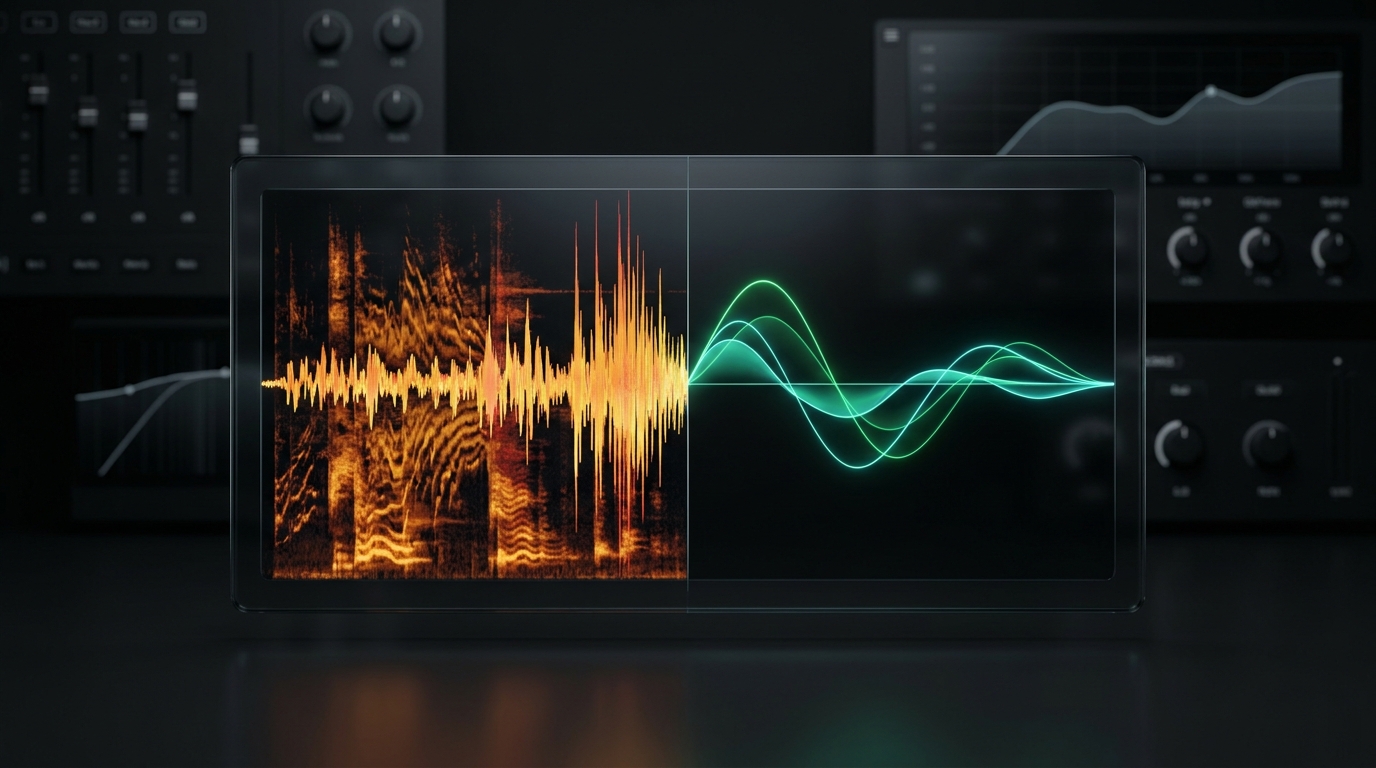
十多年来,每当有人问“怎么免费给录音降噪”,网上几乎所有人都会推荐开源音频软件 Audacity。播客主播和配音员对它的经典两步法耳熟能详:先框选一段 2 秒纯空白杂音,点击 效果 → 降噪(获取噪声特征),再全选音轨执行频谱相减。
这套流程在 2015 年处理录音棚里的轻微底噪确实够用;但到了 2026 年,创作者越来越常在未装修的房间、大风街头、电脑散热器旁或手机上直接录制素材。面对复杂多变的现实噪音,Audacity 的传统频谱降噪 与 CleanAudio 48 kHz 深度学习 AI 降噪 究竟差在哪里?本文为您带来真实工程视角的拆解对比。
核心能力对比:Audacity 频谱降噪 vs CleanAudio AI 降噪
| 对比维度 | Audacity 内置降噪效果器 | CleanAudio AI(48 kHz 深度神经网络) |
|---|---|---|
| 底层技术原理 | 静态 FFT 频谱减法 + 门限衰减 | 深度神经网络语音增强(DeepFilterNet / 音源分离) |
| 是否需要找“纯空白噪音段” | 必须(需手动框选 1–2 秒纯背景静音) | 不需要(AI 自动识别声带谐波,随传随消) |
| 平稳电流声、轻微白噪音 | 衰减 6–9 dB 内表现不错 | 表现极佳(支持 20–30 dB 深度消除且零失真) |
| 动态环境噪音(车流、敲键盘、阵风) | 基本失效(无法匹配实时变化的频谱) | 逐帧剥离,即使说话中间敲键盘也能压掉 |
| 空旷房间回声(Reverb) | 完全去不掉(回声频谱与人声一样) | 内置专用 AI 去混响引擎 |
| 户外强风呼啸(Wind Noise) | 极易破音失真 | 内置专用 户外防风噪滤波器 |
| “水下金属音 / 机器人音”伪影 | 衰减一旦超过 12 dB 就会明显出现 | 几乎零水波伪影,保留自然胸腔质感 |
| 视频文件(MP4 / MOV)直接降噪 | 极繁琐(需装 FFmpeg 插件且单独导回剪辑) | 原生直传视频,画面零重编码无损输出 |
| 操作与试听效率 | 需反复 Ctrl+Z 试调 3 个参数滑块 | 上传后几秒生成 30 秒原声/降噪实时切换对比 |
拆解:Audacity 的“获取噪声特征”为什么容易翻车?
Audacity 的原理是 静态傅里叶频谱相减(Spectral Subtraction)。第一步采集噪声特征时,它只是计算您框选的那 2 秒静音里每个频率的平均响度;第二步则把整条音轨中接近这个响度门槛的频段压低,具体由三个参数控制:
- 降噪强度(dB):衰减多少分贝的匹配噪音(安全上限通常在 6–12 dB)。
- 敏感度(Sensitivity):判定频率为噪音的激进程度(拉高会导致声音发虚)。
- 频率平滑(Frequency Smoothing):用来糊掉锯齿边缘以掩盖金属铃振声。
在这 4 种常见场景下,Audacity 再怎么调参数也很难救:
- 录音开头忘了留 2 秒纯静音 如果嘉宾一进录音就说话,或者背景里一直有人翻纸张、脚步走动,Audacity 根本采不到纯净的“噪声特征样本”,后面的降噪直接失去基准。
- 随时变化的非平稳噪音(Non-Stationary Noise) 窗外开过的摩托车、突然吹进麦的一阵风、微信提示音或边录边敲的机械键盘,都不在您采集的那 2 秒静止样本里,因此 Audacity 对它们完全无动于衷。
- 重度噪音拉高到 15 dB 以上产生的“水下机械音” 如果空调或电脑风扇声音很大,必须降噪 18–24 dB 才听得清人声。但只要在 Audacity 里把降噪拉过 12 dB,说话声就会立刻染上一股诡异的、像在水底讲话的金属哨音(Musical Noise)。
- 卧室与玻璃会议室的墙壁回声 房间回声的频率分布与说话人本身完全重叠,静态频谱相减无法识别哪部分是直达人声、哪部分是 30 毫秒后弹回来的墙面混响。
现代 AI 语音降噪(Deep Neural Enhancement)如何破解这些难题?
CleanAudio 不依赖静态噪音采样,而是让深度神经网络在数万小时“专业干声 + 复杂真实环境噪声”配对数据集上进行训练,从而做到三点突破:
- 以 10 毫秒为单位追踪声带谐波 AI 认识人类发声时独特的谐波骨架,把能量留在人声共振峰上,把穿插在字词缝隙与底层的非谐波机械杂音剥离出去。
- 说话同时出现的突发杂音也能瞬间掐掉 哪怕刚好在您念到一个重音字时窗外响起警笛或敲击键盘,模型也能单独分离并抑制该噪声源,不切断原本的字头。
- 支持分离背景音乐与直接导出无损视频 您还可以随时切换到 AI 人声提取器 剥离咖啡馆版权配乐,或直接将 MP4/MOV 视频拖入 AI 视频降噪工具 免重编码输出纯净视频。
实战建议:什么时候用 Audacity,什么时候先用 CleanAudio?
- 可以直接用 Audacity 的情况:您在装有专业吸音棉的安静房间使用 XLR 动圈麦录音,只需要做极其温和的 4–6 dB 微调;或者您需要精细剪切口水音、裁剪停顿间隙、挂载响度标准化(LUFS Normalize)。
- 强烈建议先跑一遍 CleanAudio 的情况:户外Vlog、未装修卧室、手机/AirPods录音、Zoom 远程连线、以及重度空调/风噪/回声素材。(目前很多职业播客后期的工作流是:先把原始干音或视频丢进 CleanAudio 一键去噪成纯净 48 kHz WAV,再拖进 Audacity 或 Premiere 做最终剪辑与配乐!)
附:如果您仍必须在 Audacity 中处理轻微底噪,推荐这套保底参数
如果手头只有极其轻微且平稳的电流白噪,按照以下保守参数处理可尽量避免金属失真:
- 降噪 (dB):
6到9(切忌单次超过 12 dB;宁可用 6 dB 轻跑两遍,也不要一遍直接拉到 15 dB) - 敏感度:
6.00 - 频率平滑 (频段):
3(若字尾出现明显金属颤音可调高至 6) - 噪声选项:选择 减少(Reduce)
想立刻听出自己这段录音在两种技术下的差距?把文件上传到 CleanAudio AI 降噪工作台,30 秒即可免费切换对比原声与深度学习纯净人声。
免费在线体验 AI 降噪
立即上传您的音频或视频,免费对比 AI 降噪前后的真实音质
免注册登录,支持 MP3、WAV、M4A、MP4、MOV 等格式(最大 2GB)。在线实时 A/B 切换试听原声与纯净人声,不损画质。