如何彻底清理 Zoom 会议录音中的背景噪音、风扇声与机器人失真音
深度指南:教你如何消除 Zoom 本地及云端录制文件(.m4a / .mp4)中的电脑风扇呼啸、玻璃会议室回声、电流麦底噪与实时降噪造成的机器人机械音。
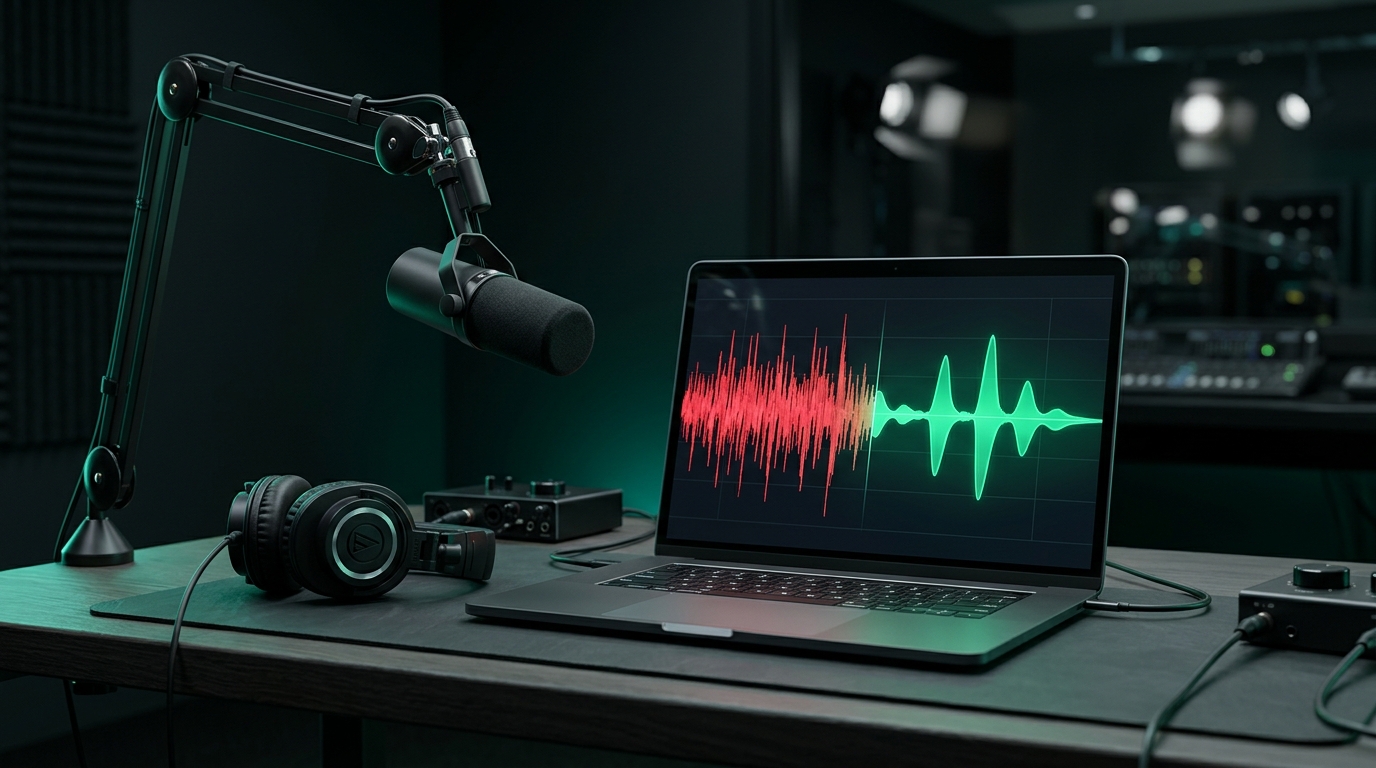
无论是远程连线录制播客、客户深度访谈、线上培训还是 Webinar 研讨会,回听 Zoom 导出的 .m4a 音频或 .mp4 视频时,音质往往远不如通话当时听起来那么理想。哪怕参会者在通话时开启了 Zoom 自带的“抑制背景噪音”,导出的录音里依然充斥着 笔记本散热风扇狂转声、玻璃会议室的空旷回声、机械键盘敲击声,甚至出现说话一顿一顿、像水底机器人一样的 压缩失真伪影。
本文将从声学与工程原理出发,拆解为什么 Zoom 自带降噪会毁掉人声质感,并手把手教您在两分钟内把嘈杂的 Zoom 录音恢复到录音棚级水准。
为什么 Zoom 自带的实时降噪经常让人声发闷、带杂音?
为了保证跨国视频会议双方对话不卡顿,Zoom 的内置实时音频引擎必须在 15 毫秒以内 完成运算。受限于普通笔记本的 CPU 算力与超低延迟要求,实时降噪存在三大天生短板:
- 强力频谱门切伤人声谐波(导致“水下机器人音”) 当 Zoom 的降噪级别设为 高(High) 时,一旦环境中出现空调声或敲键盘声,轻量级算法会生硬地把整块窄带频率直接归零。这会把人声的高频泛音一起抹掉,听起来就像含着一口水在用金属嗓说话。
- 噪声门“抽吸效应”(说话时杂音突然涌出) 在没人说话的停顿间隙,Zoom 会彻底静音,让您误以为背景很干净;可只要嘉宾一开口,噪声门打开,隐藏在人声底部的 空调嗡鸣、电脑风扇声 与 蓝牙耳机电流底噪 就会瞬间涌出来。
- 完全无法处理房间混响(Room Reverb) 会议室回声本质上是说话人自己的声音撞击墙面和玻璃后延迟反射回麦克风。实时通话滤波器无法区分直达声与墙壁反射声,只要发言人距离笔记本电脑超过半米,录音就会显得空洞、遥远。
Zoom 实时降噪 vs CleanAudio 48kHz 离线 AI 修复对比
| 录音痛点问题 | Zoom 通话自带实时降噪 | CleanAudio 48kHz 深度学习后期净化 |
|---|---|---|
| 笔记本风扇与空调嗡鸣 | 一开口说话底噪就随之涌出 | 说话间隙与人声底层全程稳定消除 |
| 空旷房间与会议室回声 | 几乎无法消除,声音空洞发散 | 专用 AI 去混响引擎 还原近场贴耳感 |
| 水下机械音与吞字 | 开“高”档位极易出现吞字和金属音 | 完整保留 48kHz 胸腔共鸣与自然齿音 |
| 机械键盘与鼠标点击 | 经常连带截断话语字头 | 瞬态声学感知剥离,绝不损伤正常咬字 |
| MP4 录屏视频支持 | 需借助第三方软件重新压制画面 | 原画质无损直通重封装,零分辨率损失 |
第一步:找到音质最高、最原始的 Zoom 录制文件
在开始修复之前,建议优先提取 Zoom 生成的分轨原件而非压制过的单轨:
- 电脑本地录制(推荐):打开电脑的
文档 / Zoom / <会议日期文件夹>,您会看到:audio_only.m4a:纯音频混合文件。zoom_0.mp4:含画面与音频的完整会议视频。Audio Record文件夹 (若开启了分轨录制):每位参会者独立的.m4a音轨!只针对环境最嘈杂的那位嘉宾音轨做降噪,就不会影响主持人的专业麦克风音质。
- 云端录制:登录 Zoom 网页后台 → 录制(Recordings) → 下载独立的
.m4a音频或.mp4视频文件。
第二步:四步使用 CleanAudio AI 净化 Zoom 录音或录像
无需安装 Audacity、Adobe Audition 或敲 FFmpeg 命令行拆解音轨,全部操作可直接在浏览器完成:
- 直接上传
.m4a音频或.mp4视频 将 Zoom 音频拖入 CleanAudio 在线音频降噪工作台,或将录屏视频直接拖入 AI 视频背景降噪工具(单文件最高支持 2GB / 60 分钟)。 - 针对通话环境选择最优 AI 模型
- AI 全自动降噪:适合同时存在电脑风扇声、空调声、键盘敲击与电流底噪的综合会议录音。
- 房间混响与回声消除:如果参会者是用笔记本外放麦克风在空书房、客厅或玻璃会议室发言,务必选择此模式或前往 消除音频回声专页。
- 人声提取(剥离伴奏):当参会者身后开着电视、播放音乐或身处咖啡馆背景广播环境时,一键剥离无关媒体声。
- 免费试听 30 秒实时 A/B 对比效果 上传后几秒内即可生成前 30 秒对比试听。点击波形播放器上的 原始含噪版 / AI 降噪版 实时切换,确认所有人的音色自然饱满且杂音归零。
- 导出纯净音频或原画质视频 可免费直接下载 30 秒 WAV 试听样本;处理完整长达 1 小时的会议录音或录像时,支持导出 48 kHz 无损 WAV、320 kbps MP3,或 画面零重编码损伤的 MP4 视频。
如果已经被 Zoom 录成了“机器人机械音”,后期还能救吗?
- 可以大幅挽救的部分:残留在人声周围的混响、嘶嘶的蓝牙压缩底噪、突然闯入的风扇轰鸣,都能通过 CleanAudio 的神经网络谐波重建显著抚平。
- 无法凭空还原的部分:如果因网络丢包或实时降噪太猛,导致整半秒的话彻底变成静音断音,任何软件都无法凭空猜出丢失的字词。因此,下次重要录制前改好设置至关重要。
下次录制重要 Zoom 播客或访谈前的 5 个专业设置建议
- 把“抑制背景噪音”改回
低(Low)(最重要!) 如果嘉宾身处普通室内,请务必把降噪档位调到 低。保留一点轻微、均匀的室内空调底噪,比让 Zoom 把人声压缩成机器人声音好一百倍——均匀底噪交给 CleanAudio 后期一秒就能无损抹平。 - 开启“为每位参会者录制单独的音频文件”
路径:
Zoom 设置 → 录制 → 为每位参会者录制单独的音频文件。这样多方同时发言笑场时不会互相串音,后期剪辑自由度极高。 - 专业麦克风用户开启“音乐人原声模式(Original Sound)” 如果您佩戴耳机且使用 Shure SM7B、Rode 或 Blue Yeti 等桌面麦,开启原声模式可绕过 Zoom 的自动增益抽吸,录出 48 kHz 广播级饱满干声。
- 要求所有嘉宾全程佩戴有线耳机或 AirPods 防止外放声回传引发回声消除器(AEC)在多人抢话时突然把某一方静音。
- 录音前关闭高占用的网页标签与后台渲染任务 避免笔记本在通话过程中因 CPU 过热突然狂飙散热风扇,直接对着内置麦克风吹风。
常见问题解答(FAQ)
1. 60 分钟的 Zoom 屏幕共享 .mp4 录像,降噪后 PPT 和代码文字会变糊吗?
绝对不会。CleanAudio 在处理 .mp4 和 .mov 视频时,视频画面流采用 零重编码直通复制(Stream Copy),仅替换净化后的音轨,屏幕录制的 1080p/4K 锐度 100% 保持原样。
2. 支持直接处理 iPhone 或 iPad 端 Zoom 录制的 .m4a 文件吗?
完全支持。直接从移动端 Safari 或电脑浏览器上传即可,无需提前转码成 MP3。
3. 商业会议和客户访谈录音上传后安全吗? 所有上传文件全程通过 TLS 1.3 加密传输,存储在隔离的 Cloudflare R2 存储空间中,并在 24 小时后自动永久销毁,绝不用于任何 AI 模型训练。
立即上传您的音频或视频,免费对比 AI 降噪前后的真实音质
免注册登录,支持 MP3、WAV、M4A、MP4、MOV 等格式(最大 2GB)。在线实时 A/B 切换试听原声与纯净人声,不损画质。